發表文章

目前顯示的是有「平面設計」標籤的文章

Photoshop:PS自制羽毛~30秒搞定!! #Photoshop #Photoshoptips

圖片
  點擊看教程 這個教程一看就知道是高難度的,要跟的跟學的話只能說多看幾次,以下整理筆記給各位。至於30秒嘛,我自己測試過是不太可能,不過起碼不用30分鐘。 1.先新建一個空白圖層 2.用矩形選取工具 拉一個長矩形 3.填充白色,濾鏡 執行風格化 - 風 4.方法選大風 5.再重複兩次  6.濾鏡>模糊>動感模糊 7.角度為零,距離看喜好 8.將矩形旋轉90,刪掉下半部分 9.將其拉長壓扁一點 10.濾鏡>扭曲>極座標 11.選極座標到平面坐標 12.調整位置大小 13.刪掉多餘部分 14.將其複制一層 15.Ctrl+T 水平翻轉 16.新建圖層,用鋼筆工具畫出羽毛根部 17.全選三層圖層,轉為智慧物件 18.Ctrl+T 右鍵變形 調整出羽毛的弧度 19.新建空白圖層 按住Alt(Option)鍵,向下建立剪切蒙版 20.拉一個喜歡的漸變。 自己測試時間: 先畫個矩形,然後濾鏡>風格化>風動效果 風動效果,教程教用大風(強烈),方向是左方 做出來後,拉長一點,壓扁一點 教程說的極座標,意思是指"旋轉效果" 極座標(旋轉)後大概長這樣,然後調整一下大小 跟教程,擦掉多餘的部份,然後映像一份 用鋼筆差點讓我甩滑鼠,好不容易畫了尾巴,然後合併圖層,再Ctrl+T 變形,拉成這樣純粹個人喜好。 漸層蒙版我也不知怎的掌握得不太好,就亂做。 結果還行吧,下次再練習看看。 #Photoshop #風格化 #極座標 #羽毛  上一篇文章: HOW TO ADD MOON IN PHOTOSHOP 在夜空中增添一輪月亮

Adobe Illustrator : Shortcuts this day! 複習一下兩個熱鍵 #Illustrator #Illustratortips

圖片
  點擊看教程 好吧,是一個舊影片,加強複雜一下兩個Illustrator裡面的熱鍵。 分別是 Ctrl + J 和 ~ 挺常用。 #Illustrator #Illustratortips

Photoshop:Ps如何制作萬能光效,每天Get一個小技巧! #Photoshop #Photoshoptips

圖片
  點擊前往教程 非常酷炫的PS技巧,學起來也不難,教程寫得很清楚,作者用心了。 做一次不太會記得,我還是得把這一篇收藏起來,以下是測試效果和一些繁簡版對照。 濾鏡>渲染>鏡頭光暈 電影鏡頭 濾鏡>扭曲>極座標 平面座標到極座標 複制一份,轉45度,記得要混合模式要選濾色,不然會蓋掉下層唷 依照教程做的成品,我很滿意! #Photoshop #Photoshoptips

Adobe Illustrator:一個熱鍵幫你創造流星效果 #Illustrator #illustratortips

圖片
  點擊前往 熱鍵 "~",按住這個鍵不放拖動滑鼠,就能做成沿重心發放出去的效果。 在幾個影片中都看到這個熱鍵,證明他的重要性。 #Illustrator #illustratortips

Adobe Illustrator:Make a logo with pattern 創造一個有創意的花紋圖案 #illustrator #illustratortips

圖片
  點擊前往 文字圖案設計範例,怎樣做才能將下面的E變成上面的E呢,過程有些複雜,請多觀看幾次。 #illustrator #illustratortips

Adobe Illustrator:Learn how to use mirror tool effectively,對稱設計用對稱工具提高效率 #illustrator #illustratortips

圖片
  點擊前往 Adobe Illustrator 中,對稱的設計,可以使用對稱工具去提高效率,雖然平時我在畫圖的時候,因為是照片類比較多,沒比較在意這種工具,我覺得可能是習慣問題。如果你認為有用就學習起來吧。 #illustrator #illustratortips

Adobe Illustrator:How to make a Interlocking Stripes? 來設計一個漂亮的交互線條吧 #Illustrator #illustratortips

圖片
  點擊前往 每次看到這種Logo的設計,都覺得要做出來是遙不可及的事,但事實證明透過學習,其實簡單幾步都能做出類似效果。 範例使用了 鋼筆工具 和 形狀工具。希望你也能輕鬆做到。  #Illustrator #illustratortips

Adobe Illustrator:Hotkey part 4,熱鍵第四彈 - Blend , Make with Top Object, Compound Path #AdobeIllustrator #Illustratortips

圖片
  點擊前往 熱鍵第4彈,這次比較有用。收藏驤讚學起來! Hotkeys: Blend Mac:Option + Command + B Win: Alt + Ctrl + B Make with Top Object Mac:Option + Command + C Win:Alt + Ctrl + C Compound Path Mac: Command + 8 Win: Ctrl + 8 #AdobeIllustrator #Illustratortips

Adobe Photoshop: How to create a SUPER EASY MONEY pattern in Adobe Photoshop? 怎樣在Photoshop中把鈔票舖滿桌面?#Photoshop教學 #Photoshoptips

圖片
  點擊前往 看著也感覺到心曠神怡。影片示範如何將一張鈔票,使用Random Fill(隨機填滿)的方式,去佈滿整個影相範圍,是設計上的基本。不過以前的範例更複雜一些,是用各種不能的Emoji。影片開頭還Diss了一下自帶的AI填滿功能,真有趣。 #Photoshop教學 #Photoshoptips 以下是學習時間 我找來了一個金元寶,想照著教程貼滿畫布。先把金元寶用矩形選取工具選出來。 必須是矩形的,才能定義圖樣,其它選取方式不行! 創建一個新圖層,然後"編輯" -> "填滿"  你應該能看到你剛定義的圖樣,指令碼勾選再選擇你喜歡的樣式,都試看看。 調整一下參數 完成 #photoshop #定義圖樣 #隨機填色 

Adobe Illustrator教學:又是熱鍵!確保自己記得住!我是記不住了! #Illustrator教學 #Illustratortips

圖片
  點擊前往 我知道,我真的知道熱鍵很方便,真希望那作者可以讓我看看,不用熱鍵做出這種效果的方法。我非常肯定我沒辦法記得住,只好把這頁收藏起來,以後再參考。 #Illustrator教學 #Illustratortips

Adobe Illustrator 教學: 搞笑影片 - Can you do this in Adobe illustrator - intertwine #illustrator教學 #illustratortips

圖片
  點擊前往 哈,純粹欣賞短片中的主角的演技。此影片就是介紹Adobe Illustrator裡面有一個叫做 Intertwine(交織)的功能,如圖所示,兩個圖形放在一起,總有一個是 上層圖層,一個是下層圖層,使用Illustrator的Intertwine功能,可以輕易地將圖層交換,做成如圖效果。 #illustrator教學 #illustratortips

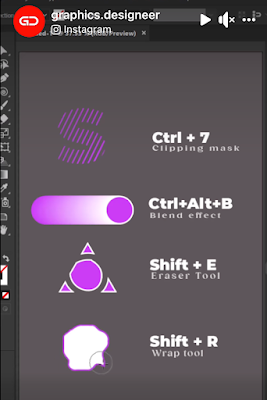
Adobe Illustrator教學:幾個新手要記得的熱鍵,反正我是記不住 #AdobeIllustrator #designertips

圖片
  點擊前往 哎吔,要記熱鍵我知道很重要,尤其是Adobe的產品,但實在是記不住,沒關住,記得這一篇文章,忘記了的時候回來看! Windows版熱鍵: Ctrl +7 = Clipping mask Ctrl + Alt + B = Blend effect Shift + E = Eraser Tool Shift + R = Wrap tool #AdobeIllustrator #designertips 

Adobe Illustrator教學:二十秒教你做一個鏤空的文字Logo #Illustrator教學 #illustratortips

圖片
  點擊前往 明明只有"S.A.E",為甚麼我就看到"SPACE"呢,這支影片示範如何做一個非常有設計感的鏤空文字Logo,看上去就是醒目又專業。 #Illustrator教學 #illustratortips

轉載:Photoshop示範如何將青椒與文字合二為一 #Photoshop #平面設計 #廣告設計

圖片
  點擊前往 另一個使用Photoshop實作將文字嶔入圖片的平面設計視覺效果。雖然做起上來挺適合新手,但還是需要有點設計上的觸角。畫面上的青椒與文字非常切合,拉滿視覺效果。 #Photoshop #平面設計 #廣告設計

轉載:Photoshop示範如何將文字與人臉二合為一 #Photoshop #平面設計 #廣告設計

圖片
  點擊前往 影片中的範例使用Photoshop去實作,非常有設計感,實作流程也簡單。另外也有數款類似的範例,用在廣告設計上也是非常具視覺效果。 #Photoshop #平面設計 #廣告設計

轉載:平面設計的交叉法則,讓你的主角更突出! #平面設計 #排版

圖片
  點擊前往 編注:如果你想在平面上突出你的主體,直覺上會將它放大。 設計構圖時使用交叉構圖法,在突出主題的同時,亦可以更有效分配標題等輔助信息。 同時有效減少其它留白的地方,讓整體構圖更豐富與整潔。 #平面設計 #排版 #Graphicdesign