Photoshop: 創意的雙重曝光效果, 效果如電影海報 #Photoshop 取得連結 Facebook X Pinterest 以電子郵件傳送 其他應用程式 - 7月 22, 2024 點擊看教程 設計既嘢我真係識條鐵咩!明明每個工具都看得明白,真正上手既時候怎樣都做不出這種效果。求自己學起來吧! << 繼續閱讀 >>
Illustrator: 設計一個階梯狀排列的文字,不用一個一個字母搬 #Illustrator 取得連結 Facebook X Pinterest 以電子郵件傳送 其他應用程式 - 7月 22, 2024 點擊看教程 以前都是一個一個字母慢慢搬,體力勞動之餘,還不好看。但原來有更正規的做法,這個要記住收藏。 << 繼續閱讀 >>
Illustrator :設計一個帶切割效果的文字Logo #illustrator 取得連結 Facebook X Pinterest 以電子郵件傳送 其他應用程式 - 7月 22, 2024 點擊看教程 BREAK! << 繼續閱讀 >>
Photoshop:摳完的頭髮總是有白邊? #Photoshop 取得連結 Facebook X Pinterest 以電子郵件傳送 其他應用程式 - 7月 22, 2024 點擊看教程 這個教程是針對扣完的圖再作緊急處理,收藏等以後急救時用。 << 繼續閱讀 >>
Illustrator:圖案彈性延伸錯覺 #illustrator 取得連結 Facebook X Pinterest 以電子郵件傳送 其他應用程式 - 7月 22, 2024 點擊看教程 非常有趣的設計效果,先把文字切割,在切口畫兩道直線,再延伸,詳細看教程再研究。 << 繼續閱讀 >>
Illustrator:在文字或圖案上增添設計感紋路 #Illustrator 取得連結 Facebook X Pinterest 以電子郵件傳送 其他應用程式 - 7月 22, 2024 點擊看教程 可能因為影片時長關係,這個影片教學超級快,先收藏看看吧。 << 繼續閱讀 >>
Photoshop 摳圖工具使用技巧 取得連結 Facebook X Pinterest 以電子郵件傳送 其他應用程式 - 7月 22, 2024 點擊看教程 沒甚麼評論,感覺我將來不會用上。 << 繼續閱讀 >>
Photoshop:畫透明草莓效果 #Photoshop 取得連結 Facebook X Pinterest 以電子郵件傳送 其他應用程式 - 7月 22, 2024 點擊看教程 Photoshop 怎樣將實體的草莓畫成透明的效果。需要兩張圖,一張是草莓,另一張是切片圖。思路是將草莓的紋路摳出來,去除顏色,並覆蓋在背景的綠色草圖上。 << 繼續閱讀 >>
手機攝影:燈光是多麼的重要,3秒介紹有光和沒光的分別 #手機攝影 取得連結 Facebook X Pinterest 以電子郵件傳送 其他應用程式 - 7月 08, 2024 點擊看教程 我記得之前也有介紹過,拍攝過程中,燈光必不可少,無論是人為打光,或是自然光。 這個教程Show了一下,燈光變化的對拍攝效果來說的分別。 << 繼續閱讀 >>
Illustrator:簡單畫漸層圖案 #Illustrator 取得連結 Facebook X Pinterest 以電子郵件傳送 其他應用程式 - 7月 08, 2024 點擊看教程 這個教程就基本介紹漸層工具,設計師常用。 先在畫步定一下圖案的顏色和大小走向 使用漸層工具,點擊各個節點,做出初步的"漸層"顏色 雙擊漸層工具,調出屬性面版,調整漸層級數,以達到上圖效果。 完成 << 繼續閱讀 >>
Photoshop:簡單畫線性流光 #Photoshop 取得連結 Facebook X Pinterest 以電子郵件傳送 其他應用程式 - 7月 08, 2024 點擊看教程 這種Photoshop特效,竟然做起來也好像沒有太複雜,以下節錄了這個教程的筆記,因為程序比較多,所以就抄一下,幫助大家更好實現。 內容: 1. 選擇柔邊圓畫筆工具 2. 按住Shift鍵 水平拖出來 3. 載入畫筆設置 間距調到100% 4. 勾選形狀動態 大小抖動調到40% 5. 勾選散佈 數值調到30% 6. 最後一步最重要 7. 勾選顏色動態 應用每個筆尖 8. 前景色與背景色抖動 調到100% 9. 注意前景色是青色 背景色是藍色 10. 按住Shift鍵,拖動畫出波點 11. Ctrl+T 垂直拉長 單方向壓扁 12. 混合模式 設為"濾色" 13. Ctrl+J 複制一層 混合模式調為"叠加" 以此增加對比 這樣的光就有通透感 加入蒙版,擦除多餘的部份 希望你會喜歡。 << 繼續閱讀 >>
Photoshop:文字內描邊教學 #Photoshop 取得連結 Facebook X Pinterest 以電子郵件傳送 其他應用程式 - 7月 05, 2024 點擊看教程 非常好地這個頻道每次都說得很清楚,非常容易就學會了。在這裡稍為說一下我對這種描邊的理解,其實學Photoshop的小白像我,可能對"路徑"這個詞有些陌生,反而學Illustrator的人,就超級熟悉甚麼是路徑。 我嘗試簡單來說,當你在PS中畫一個長方形,其實你是畫了一個虛無的"長方形路徑",而它有兩個主要屬性,1是路徑配上筆劃的顏色(副屬性是粗細),2.是當路徑閉合時形成一個形狀的話,填滿它需要的顏色,所以當你要劃一個長方形時,介面上方會顯示形狀可以調整的屬性。 所以這個教程是,先該你學一下怎麼配置一個路徑,再把筆劃的樣式畫成虛線的模樣。 另外,如果你對虛線的間隙有些不滿意的話,可以找到以下選項去作調整。 找到"其它選項" 調整間隙的大小 試做的結果。 << 繼續閱讀 >>
Photoshop:一鍵拉直照片,非常簡單教程 #Photoshop 取得連結 Facebook X Pinterest 以電子郵件傳送 其他應用程式 - 7月 04, 2024 點擊看教程 超級無敵簡單的教程,基本上影片沒播完,你東西已經做完了,以下附練習圖就算了。 << 繼續閱讀 >>
Photoshop:用「彷製印章工具」映射畫出眼晴 #Photoshop 取得連結 Facebook X Pinterest 以電子郵件傳送 其他應用程式 - 7月 02, 2024 點擊看教程 非常多類似教程,這次不複制貼上調位置,直接使用彷製印章工具去搞。 練習圖 記得要打勾紅圈裡的水平翻轉,就是這種效果。 謝謝! << 繼續閱讀 >>
Photoshop:以「減去」顏色去做顏色加亮 #Photoshop 取得連結 Facebook X Pinterest 以電子郵件傳送 其他應用程式 - 7月 01, 2024 點擊看教程 看完這影片,第一次看覺得神奇,第二次看就覺得怪怪的。他最後的結果是將皮膚顏色又深色"加亮"至"偏白色"。這對我這種小白來說,邏輯很重要。如果我沒理解錯的話呢,這影片是在介紹,如何在偏暗的皮膚下,加亮特定的顏色,使結果接近目標色。我估是這樣。 練習圖1 練習圖2 是做得出來,但怎麼也覺得流程有點怪,結果是反向操作不了,在另一張圖是使用覆蓋來打暗。 怎樣也好,教程影片也沒騙人。 << 繼續閱讀 >>
Illustrator:三個畫角技巧 取得連結 Facebook X Pinterest 以電子郵件傳送 其他應用程式 - 6月 29, 2024 點擊看教程 三個常用的畫角技巧,如何將直角劃出如圖生動的轉折,收藏一下。 << 繼續閱讀 >>
手機攝影: 三個落日拍照技巧淺學一下 #手機攝影 取得連結 Facebook X Pinterest 以電子郵件傳送 其他應用程式 - 6月 29, 2024 點擊看視頻 老實說,我是工具人,但這種東西要我拍也拍得不怎麼好,記錄一下,看看就算。水一篇文章。 << 繼續閱讀 >>
Photoshop:為美女去眼袋2 #Photoshop #Photoshoptips 取得連結 Facebook X Pinterest 以電子郵件傳送 其他應用程式 - 6月 28, 2024 點擊看教程 另一個複習人物修圖中,去眼袋,或去黑眼圈的習題。基本上路數都差不多,而且這教程上的原圖本身都已經修得差不多,加上模特兒很美沒甚麼缺點,所以其實就"化妝"。 練習原圖 1. 直接複制圖層,並按Ctrl + Shift + U 去色 濾鏡>風格化>高反差保留(顏色快調) 混合模式選覆蓋 新建空白圖層,並按alt建立剪貼蒙版,如圖 使用筆刷,按alt吸取眼袋附近顏色並塗抹,效果如圖。 以上是教程做的,我照做了一篇,但我通常是偷懶,沒做那麼多,分享一下我自己的工作流 我的成品工作流 而我自己做呢,有時都會做去色圖層,但就新建一個新圖層去做混合模式"覆蓋",去色圖層就混合模式正常,然後就直接取色塗沫。如下圖: 有點運氣,突然間細節都出來了,但暗部的顏色上不去,因為剪貼蒙版的關係。所以需要再補色。 另外再加兩層補色的效果,感覺已經很不錯。 成品圖 << 繼續閱讀 >>
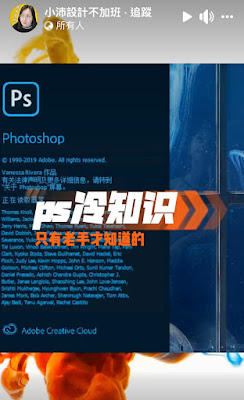
Photoshop:只有老手才知道的ps冷知識 #Photoshop #Photoshoptips 取得連結 Facebook X Pinterest 以電子郵件傳送 其他應用程式 - 6月 27, 2024 點擊看教程 這支短影片提供了三個"老手"才知道的PS冷知識,分別是: 1.用橡皮擦工具擦多了,可以用Alt鍵能把擦錯的區域補回來(反向擦除)。 2.目標對齊,將其它目標對齊選取圖案 3.文字排版時,如果標點符號在邊邊角角不好看,打開段落面版,設置JIS嚴格 對的,對我來說是相當冷,因為我不是老手,所以都不知道。 比較常遇到的情況是第1點,但我比較少用橡皮擦直接擦拭圖層,取而代之是使用蒙版,使用黑白色對顯示和隱藏圖層,顏色切換可以使用英文字母"X"鍵快速切換。 第2點,因為我做人物處理比較多,所以比較少用到嚴謹對齊的情況,所以是真不知道。 第3點,同樣,但這個要是沒看到這支影片,還真不知道。 << 繼續閱讀 >>
Adobe Animate:轉載 - 零基礎入門 Adobe Animate!前身是曾叱吒風雲的 Flash,公司前輩可都是玩 Flash 遊戲長大的喔! #Animate 取得連結 Facebook X Pinterest 以電子郵件傳送 其他應用程式 - 6月 27, 2024 點擊看教程 小時候Flash動畫看很多,從來沒想過自己做,也不知道原來是這麼做的。 多謝PAPAYA電腦教室出了這麼一個詳細教程,原來這麼複雜的動畫,實作出來也是相當容易。 這支影片包含以下章節 01:43 圖形繪製技巧 04:37 Symbol (元件)簡介 06:48 圖形陰影繪製 09:22 關鍵影格簡介 10:57 補間動畫簡介 12:24 動作製作練習 16:12 素材彎曲工具 20:14 相機運鏡工具 21:34 音效設定與動畫匯出 不過其實可以想像,PAPAYA電腦教室出的教學片,時長還要超過20分鐘的,多半細節會挺多,可能會反覆多看幾次才行。 << 繼續閱讀 >>
Photoshop:Photoshop 4個新手知識 #Photoshop #photoshoptips 取得連結 Facebook X Pinterest 以電子郵件傳送 其他應用程式 - 6月 26, 2024 點擊看教程 終於可以水一下文章。這個教程記錄了4個比較少用的冷知識,但知道了卻相當實用。 以下節錄了一下,方便大家快速查找。 1. Ctrl + Shift + J = 分割圖片 2. 使用鋼筆工具時:設置>橡皮帶 = 快速定位錨點 3. 排版文字時,按住alt+上下方向鍵 = 調整行距,alt+左右方向鍵 = 調整間距 4.拍歪的照片,使用滴管工具裡的標尺工具,畫出標尺,拉直圖層,再用內容識別填充補滿背景 第一點我比較常用。 << 繼續閱讀 >>
Photoshop:晚上的下雨天效果 Add Rain to Photoshop #Photoshop #Photoshoptips 取得連結 Facebook X Pinterest 以電子郵件傳送 其他應用程式 - 6月 25, 2024 點擊看教程 算是蠻好上手的教程,如何使用白色的雜訊,加在圖裡造就一些雨天的錯覺。其實這影片細節還是頗講究的,看看封面模特的頭髮,和雨點的走勢是同方向的,所以整體看上去也是挺自然。 修復後的練習圖 按介面右下角+號添加一個圖層,用油漆桶上成全黑色 濾鏡>雜訊>增加雜訊 設成單色雜訊,應該是為了只留白色的雜訊點在圖層上 濾鏡>模糊>動態模糊 調整模糊角度和間距,個人多試幾次找到適合這張原圖的 右下方按創建色階 把控制桿拉到如圖處,超強烈加大對比,然後按住Alt(或Option)鍵,點擊色階圖層,創建向下的裁剪遮色片 將雨點那個圖層設成濾色。 最後調整包括,將雨點圖層加上一點點高斯模糊,我自己喜歡再加上遮色片,再用低流量塗一點,稍為增加層次感。 剛做出來的結果沒有儲存,於是很快地重做一張,想要圖比較自然呢,我會使用遮色片和低流量筆刷去抹。因為那雨點圖層,是沒有依照原圖去做的,所以顏色統一得來,還有點生硬。實際上晚上的雨天,暗位你是看不到雨點的,所以要把暗位的雨點慢慢塗走。 最後不要使用高硬度和高流量,這會讓你的圖顯得東一塊西一塊的。 << 繼續閱讀 >>