發表文章

目前顯示的是 5月, 2024的文章

Photoshop:Make a Light shield for children 為孩子添上一個光盾保護罩 #photoshop #phoshoptips

圖片
  Click to see tutorial 效果很完美,但難度頗高,越簡單的步驟越難把握。 Steps: 先噴個顏色(畫筆和流量調整) 變形,收窄 ( 按Shift 拖曳) 變形,彎曲,調整弧度,調整角度 加一層Layer,噴更高流量顏色, 混合模式設為"溶解",透明度調低一點 -------------------------------------------------------- 以下是測試時間 這張截圖大家可以拿回去練習 以硬度0的畫筆,流量75%點一下 使用Alt+t變形,Shift再拖曳可以不用等比變形,變到條狀時,右鍵選"彎曲" 模彷教程,再畫一層較高流量較深顏色的圖層 再將該圖層混合模式設成溶解,調低透明度約5% 但怎麼感覺總是怪怪的,可能顏色選不對。 重新再做一次看看  一樣的流程,不一樣的是我用吸管吸了一下脖子的顏色,然後第二層光暈尾打開了混合介面 調整一下上下圖層的混合關係 現在感覺好多了 #photoshop #phoshoptips #Lightshields #Protect

Photoshop:Ps如何制作萬能光效,每天Get一個小技巧! #Photoshop #Photoshoptips

圖片
  點擊前往教程 非常酷炫的PS技巧,學起來也不難,教程寫得很清楚,作者用心了。 做一次不太會記得,我還是得把這一篇收藏起來,以下是測試效果和一些繁簡版對照。 濾鏡>渲染>鏡頭光暈 電影鏡頭 濾鏡>扭曲>極座標 平面座標到極座標 複制一份,轉45度,記得要混合模式要選濾色,不然會蓋掉下層唷 依照教程做的成品,我很滿意! #Photoshop #Photoshoptips

Photoshop:Render (Draw) a Flame to a Magician 給魔法師畫一道火焰 #photoshop #photoshoptips

圖片
  點擊前往 非常神奇,一直不知道有這種用法! 這個範例最難的地方,是....我不太會使用鋼筆工具,要畫出像範例那樣的弧線,需要拜師學藝吧? 以下是測試時間: 好不容易使用鋼筆工具畫了條路徑,路徑在PS上是一個物件。 有了路徑後,接下來直接使用濾鏡,演算上色,火焰去測試一下 效果出來了,但如果需要很附合需求的效果,這技巧需要練習! 因為第一次做,也不知道怎樣保存路徑,把路徑刪除掉,就看到效果。 #photoshop #photoshoptips #RenderFlame #Path

照片濾鏡調色:去海邊拍照就該這麼調 - 靜謐霧霾藍 #照片調色

圖片
  點擊前往 有誰能告訴我[靜謐霧霾藍]到底是甚麼東東? 不過出來的藍確實挺舒適的。 評論區有以下資訊: 亮度先100 對比度30 飽和度-15 色彩清晰度50 色溫-30 色調-50 亮度調回0 重點:濾鏡sky, 後面參數根本隨便都可以 所以到底是甚麼APP可以做到這個效果啊?

手機攝影:在海邊看一次好看的日落!跟大家分享拍小技巧 #攝影 #shorts #拍照教學 #旅遊

圖片
  點擊前往 是真的拍的挺漂亮的! 本身不會,下次想起要拍黃昏日落時可以緊急把這個貼文呼喚出來。 #shorts #拍照教學 #旅遊

Photoshop:How to change clothe color for hot girl 如何幫美女的衣服添上顏色 #photoshop #photoshoptips

圖片
  點擊前往 非常有趣的範例,在Photoshop中我們要改變物件的顏色,通常會用"色相"來做,但白色和黑色這兩種極端的顏色,沒甚麼效。我們看看這個範例怎樣做? 首先用物件選取工具,切換套索,把衣服選取出來,重點是選取,用你愛用的方法就可以了。 然後把選取出來的白色衣服Ctrl + J 或 Command + J 複製兩層,其中一層用來轉色,另一層是之後用來增加紋理。 然後成品就出來了,至於改成甚麼顏色,純看個人品味,我是沒啥品味。 #photoshop #photoshoptips #剪裁遮色片 #物件選取工具 #色彩增值

Photoshop:How to remove watermark in photoshop. 怎樣移除照片中的水印? #photoshop #photoshoptips

圖片
  點擊前往 哎吔,照片上移除水印的技巧,真是每個做媒體的人都要知道,但去除水印的技巧非常多,此影片"介紹"其中一個非常吃場景的,起碼我一定是Miss了甚麼技巧我不知道,沒試成功。 他是移用水印反白,然後再用加亮顏色的方法去"遮"掉水印。 但實際做的時候發現好像不是那麼一回事。 結果我用了最懶的方法,用AI生成填色,一般都很準。 #photoshop #photoshoptips #去水印 #照片還原

Photoshop:Use Eraser Tool to remove background,使用背景橡皮擦直接把背景擦掉,或擦一點點。 #Photoshop #photoshoptips

圖片
  點擊前往 作為Photoshop新手的我,這個功能我還是第一次見到,實在忍不住要先測試再post出來。不然也說服不了自己。 下圖貼一下要做到這種效果,需要注意的地方。 要玩這個功能首先要注意紅點的設置 1. 左手工具列的橡皮擦-背景橡皮擦工具 2.上方選單的第三個,背景色滴管(使用背景色作為背景的參考色) 3. 非連續,和降低一些"容許度",範例裡是調成 73% 我照著做 4. 左下方的色板,因應你的背景顏色來調整,因為範例圖是黑色主體,白色背景,我分別就白色和黑色背景作了測試,讓大家參考。 (下一層的才是背景色唷) #Photoshop #photoshoptips

轉載:調色神操作-宮崎駿的晚霞,終於知道這晚霞怎麼調色了!! #照片調色

圖片
  點擊前往 手機照片調色教學,可以收藏下次有機會試一試。純轉載,有時真的很懷疑這種照步驟調的照片是不是真的如圖所示這麼漂亮,不過總有機會測試。 明度100 亮度100 對比40 色彩清晰度100 高光30 陰影-40 色溫30 亮度返還-20 #照片調色

Photoshop:Please help the girls put on her jacket 幫美女穿上外套吧 #photoshop #photoshoptips #ContentAwareFill

圖片
  點擊前往 憑心而論,設計師很難會花時間用內容感知填色去把左邊的衣服補上去,而且還是用右邊作為參考,真是太難搞了。花的時間又多,結果又不能控制。 這是照教程做的結果.....  這是我把右邊衣服 複制一份貼到左邊的結果。 大家知道怎做吧? #photoshop #photoshoptips

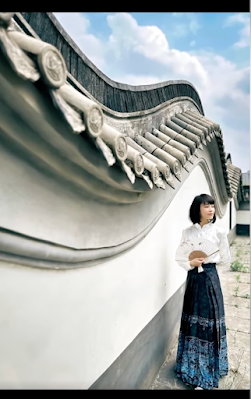
手機攝影:一面白墻怎么拍出古風氛圍感 #手機拍攝 #照相 #出大片

圖片
  點擊前往 確實是比旅行照好,但好像可以更好,不過這種影片還有好多,但都有個通病是不落手落腳去拍一次還真記不起來。眼晴學會了,腦袋沒記住。 這種照片放上美圖秀秀再加點氛圍和文字,尤其是較暗的電影風格濾鏡一定很漂亮。 #手機拍攝 #照相 #出大片

手機攝影:速學花墻拍照秘訣/秒出氛圍感大片 #花墻拍照 #三角梅拍照 #拍照技巧

圖片
  點擊前往 這個系列首Post,首先以前已經一直想收集一些關於用手機拍攝的教學影片,也知道自己未必用得著。不過這種教學先為大家打預防針先,絕大部份都是教構圖,而跟著他這樣拍是不是能拍到這樣效果?要練習吧,不知道。但比較肯定的是,後製的功能很大。 #花墻拍照 #三角梅拍照 #拍照技巧

Photoshop:Reflections Unleashed: Mastering the Art of Object Reflections in Photoshop 幫牛奶盒加個倒影 #Photoshop #Photoshoptips

圖片
  點擊前往 又一個和之前的倒影教學倒似的影片,不過這次因為是方形物體,做一個垂直反轉的時候,底部會留一個不自然的空白。 所以影片介紹用透視變形,把底部修一修,把結果變得自然一點。 #Photoshop #Photoshoptips

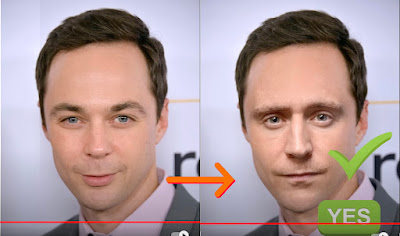
Photoshop:Auto Blend Layer face swap 使用自動混合圖層去做換臉的技巧 #Photoshop #photoshoptips

圖片
  點擊前往 因為上一次轉了個自動混合圖層的例子,於是特別去找另一個關於使用自動混合圖層方法去做換臉的例子,以前初學就要學習的混圖技巧。 這範例要注意的是,兩張圖都要先處理好選取範圍,不然會有混合了卻報錯的現像產生。 #Photoshop #photoshoptips

Photoshop:Use Auto Blend Layer go combine a plane and your lover 使用自動混合圖層,把兩張照片的"風格"合起來 #photoshop #photoshoptips

圖片
  點擊前往 通常如果你有兩張圖片,想將他合二為一,但奈何兩張圖的風格迴異,就算直接把副圖擺上來,也因為副圖主體的顏色風格不一樣而顯得格格不入。 此時可以使用Auto Blend Layer - 自動混合圖層來幫忙 注意影片中有一重點沒有說的很清楚,使用自動混合圖層需要額外學習一些選取條件,以後有找到的話再補上。 #photoshop #photoshoptips

Photoshop:PS去除喜歡海報上的文字,你們用的甚麼方法呢? #Photoshop #photoshoptips

圖片
  點擊前往 愛文注:一個比較個別的例子,這影片裡的技巧學個概念,之後稍為思考一下為甚麼要這樣做。 全影片的思路是,先把要移除的字,想辦法選取出來,然後用各種處理手法把它幹掉。 影片中是使用內容感知填色,但並不是每個例子都有效。 注意使用。 教學補充: 例子中的填滿,是在編輯中 我跟了影片中的方法去測試,似乎是我技巧不夠,達不到影片中的效果。效果圖如下: 不過並不意外,內容感知填色本來就已經退伍。 以下是我用Photoshop 2024 的 AI 生成填色去代替的方案 上圖是以矩形工具直接把"文字"框起來,叫Photoshop去處理,但明顯地它是整片區域去重繪,於是它可能把文字後面的圖像都改得有點大。這可能不是最好的結果。 那繼續改進吧 原圖先用矩型把文字框起來,再選取->顏色範圍,把橙色的東西都選取出來。 再選取修改 擴大 2-3像素,以確保文字的邊界納入選取範圍,也碰到底圖的像素。 現在的選取範圍,我不太肯定AI 能認出這些"橙色的東西"是文字,所以我叫它 "Remove the orange items",效果也如想像中。 #photoshop #除水印 #清除文字 #還原照片 #Photoshop #photoshoptips

Adobe Illustrator:一個熱鍵幫你創造流星效果 #Illustrator #illustratortips

圖片
  點擊前往 熱鍵 "~",按住這個鍵不放拖動滑鼠,就能做成沿重心發放出去的效果。 在幾個影片中都看到這個熱鍵,證明他的重要性。 #Illustrator #illustratortips

Adobe Illustrator:Make a logo with pattern 創造一個有創意的花紋圖案 #illustrator #illustratortips

圖片
  點擊前往 文字圖案設計範例,怎樣做才能將下面的E變成上面的E呢,過程有些複雜,請多觀看幾次。 #illustrator #illustratortips

Adobe Illustrator:Learn how to use mirror tool effectively,對稱設計用對稱工具提高效率 #illustrator #illustratortips

圖片
  點擊前往 Adobe Illustrator 中,對稱的設計,可以使用對稱工具去提高效率,雖然平時我在畫圖的時候,因為是照片類比較多,沒比較在意這種工具,我覺得可能是習慣問題。如果你認為有用就學習起來吧。 #illustrator #illustratortips